鮮明な写真をアップロード
ペット、おもちゃ、花などのシンプルな写真を選びます。明るい被写体とすっきりした背景が、塗りやすい空白につながります。
写真からぬりえへ
お気に入りの写真を、白い背景と太い黒線のぬりえに。無料クレジットから始められ、生成前に必要なクレジットを確認できます。
ペット、おもちゃ、花などのシンプルな写真を選びます。明るい被写体とすっきりした背景が、塗りやすい空白につながります。
ぬりえ設定は太い線とシンプルな形が初期値です。細かさと線幅を調整して生成し、マイタスクで進み具合を確認します。
マイタスクから完成画像を保存。A4やレター用紙の印刷プレビューで余白を残し、用紙に合わせます。PDFの組版や300 DPIの保証はありません。
大きな題材を一つ、少ない細部で始めましょう。小さすぎる塗り領域や余計な線を確認してから渡してください。
ペット、植物、旅行などテーマを統一します。各写真を個別に生成・確認し、保存した画像を文書編集ソフトで並べます。
身近な物を語彙や自然学習に活用。使用許可のある画像を選び、手書きの説明用余白を残し、まず試し刷りをします。
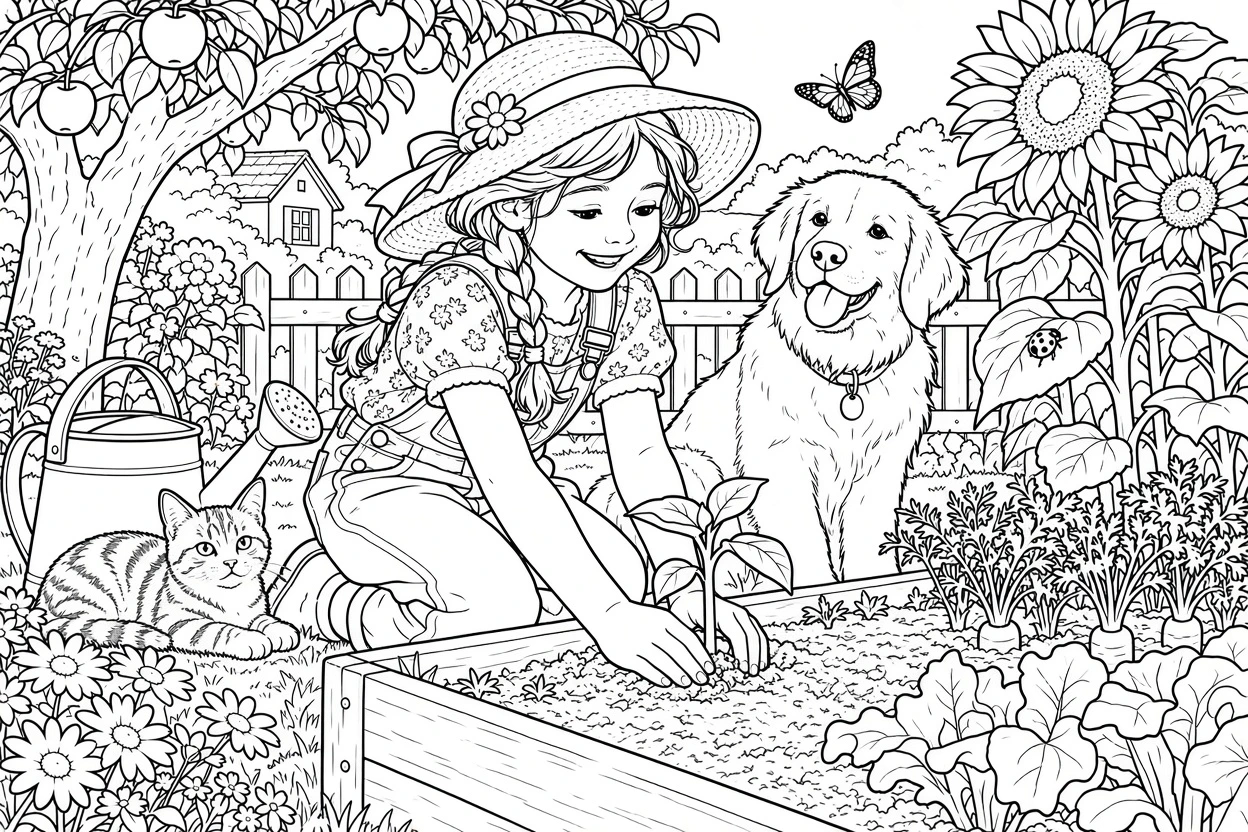
場面とスタイルを選んで比較できます。カラーの元画像はAIで作成し、掲載の線画はすべてOutlineDrawで生成しました。結果は画像や設定によって異なります。
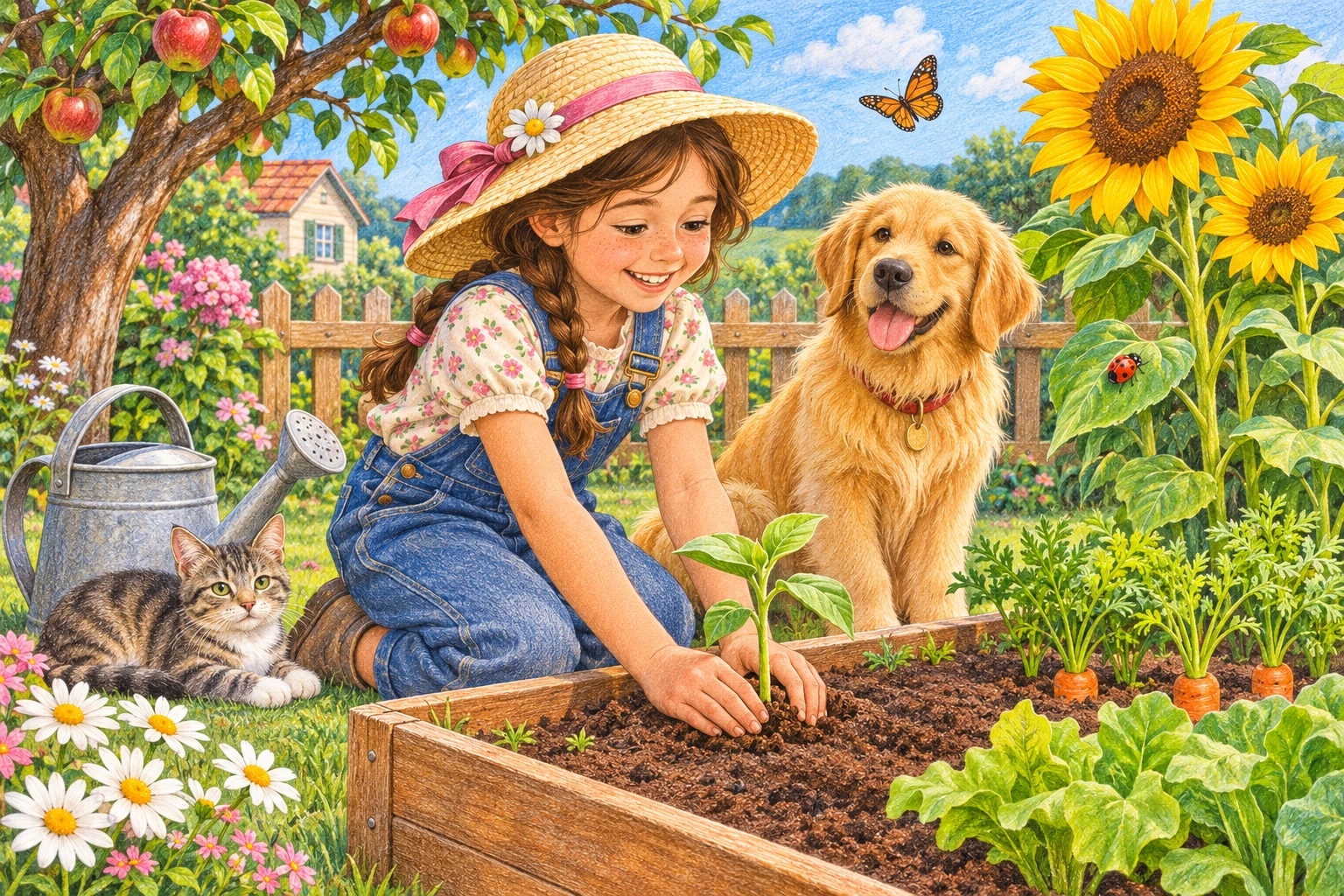
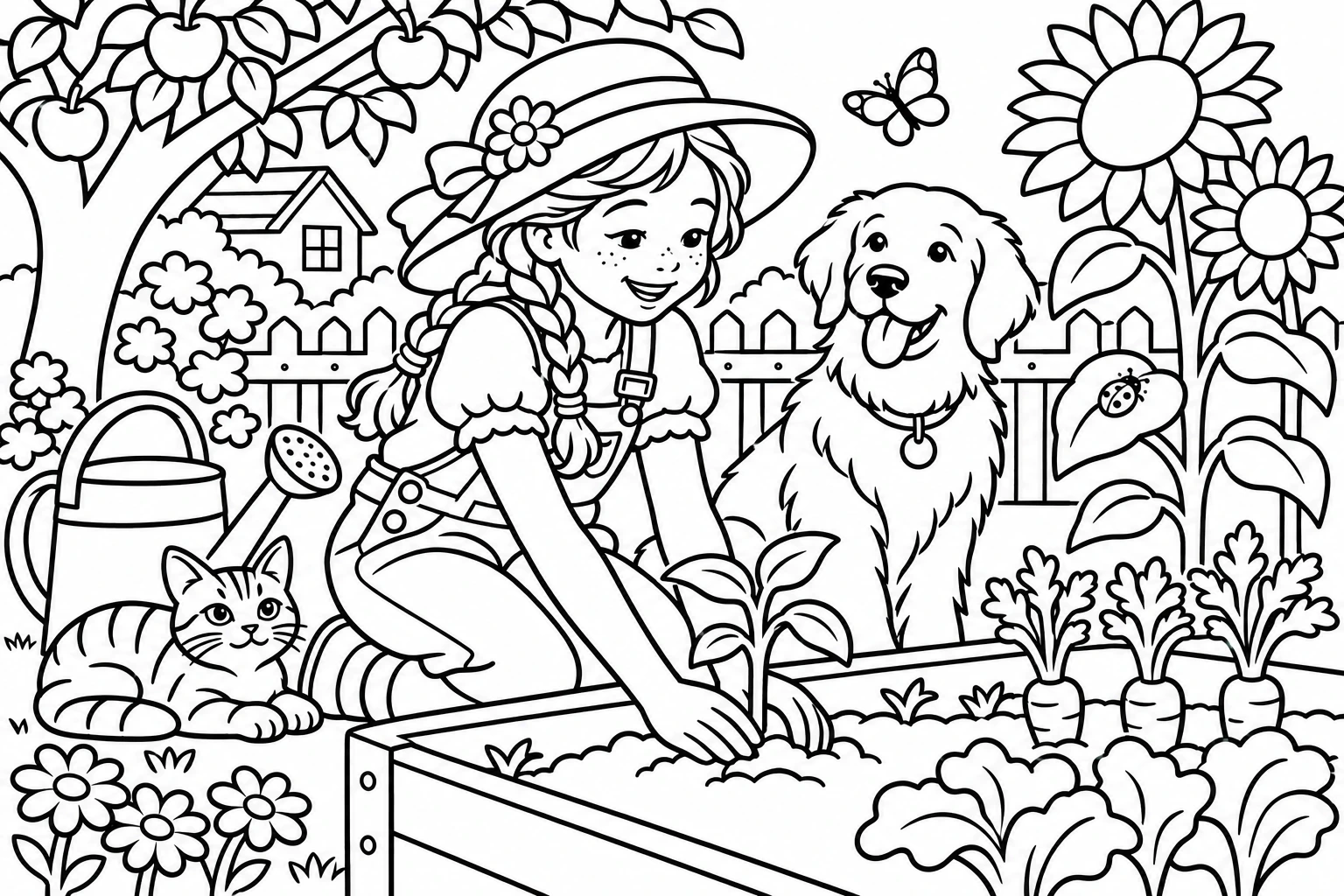
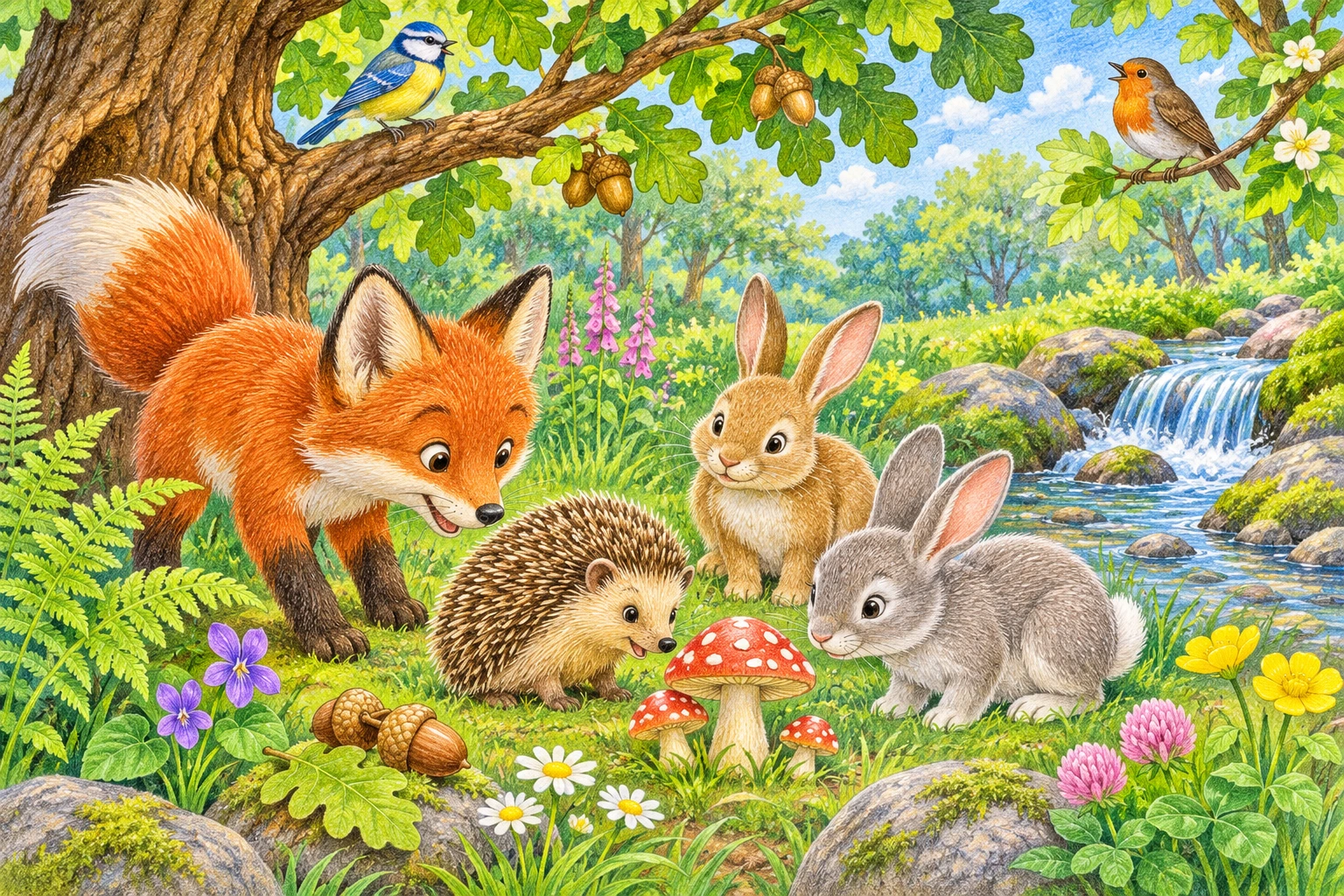
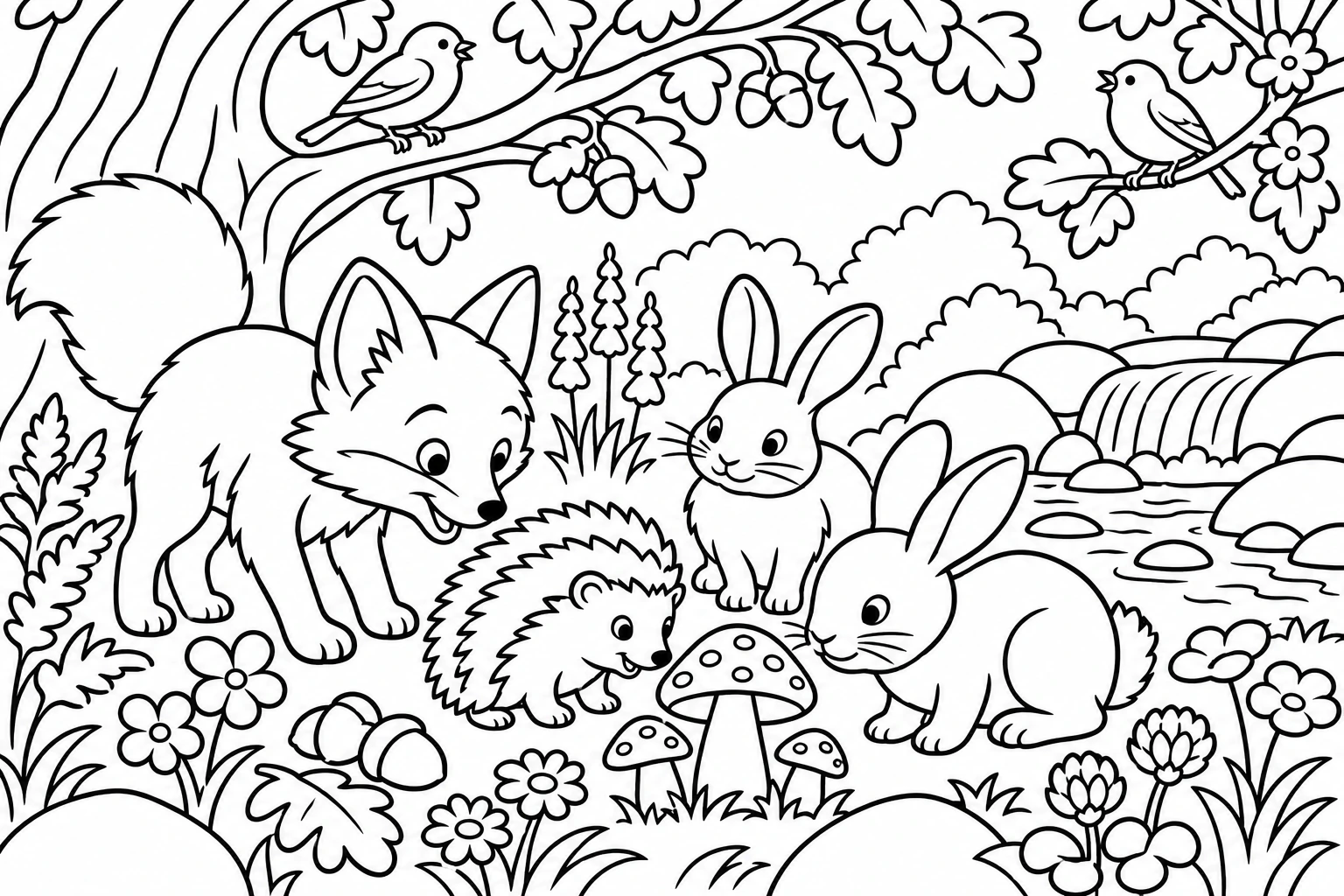
ゲストには試用クレジット2、初回の本人確認済みログインには追加4が付与されます。生成には表示されたクレジットを使います。無制限ではありません。
テーマを決め、ページごとに写真をアップロードし、線の設定を統一します。各画像を確認・保存して文書編集ソフトでまとめます。AIは細部を変えることがあるため印刷前に確認します。
画像を保存し、印刷プレビューでA4やレター用紙に合わせます。別の編集ソフトでPDFにまとめられますが、本ツールは冊子PDF出力や300 DPIを保証しません。
写真は題材と構図の参考になりますが、AIが細部を簡略化・変更する場合があります。顔や手、小さな形を印刷前に確認してください。
AIの結果は入力品質に基づいて異なります。使用前に出力を確認してください。