上傳圖片
選擇主體清晰、光線良好的照片。
OutlineDraw
使用 OutlineDraw 將照片製作成素描與清晰輪廓。
接下來可在工作區檢查設定,必要時登入,並在生成前確認免費次數或所需點數。
選擇主體清晰、光線良好的照片。
選擇素描、輪廓或線畫,調整細節與線條粗細。
在工作區確認設定,生成後下載線稿。
請選擇光線良好、主體清楚的圖片,避免模糊或低解析度照片。
依作品用途選擇素描、輪廓或模板風格,並調整線條粗細。
下載圖片後,可作為描圖參考、設計素材或進一步編輯。
使用 OutlineDraw 轉換的照片。結果會因圖片和設定而異。

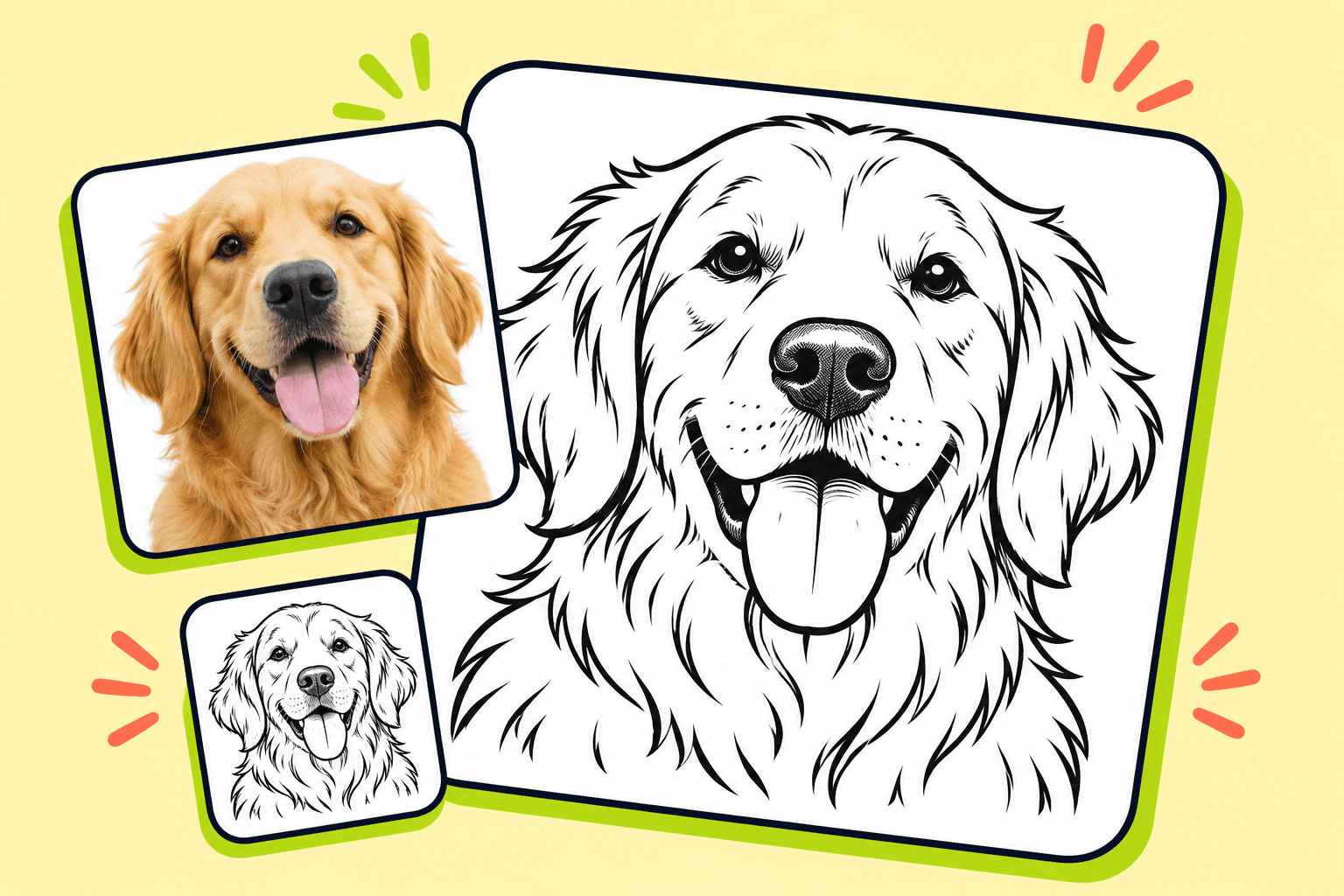
使用簡潔素描、均衡細節和中等線條。
使用粗線輪廓和簡約細節,突出主要形狀。
使用細線和細緻設定,保留更多細節。
主體清晰、光線充足的照片通常效果較好。
可以嘗試,但複雜背景或低對比度可能影響效果。
設定轉換免費;生成使用帳戶中的免費次數或點數,提交前請在工作區確認。
素描可呈現線條變化;輪廓著重清晰的邊界。
可以修改設定重新生成,也可以下載後在圖片編輯器中編輯。