Mit einem Foto beginnen
Lade ein scharfes Foto mit erkennbarem Motiv hoch. Ein ruhiger Hintergrund hilft. Dieser Generator braucht ein Bild und arbeitet nicht allein mit Text.
KI-Werkzeug für Strichzeichnungen
Ein Foto, mehrere Zeichenstile. Wähle feine Linienkunst, kräftige Konturen, Schablonen oder Malvorlagen und passe Details und Linienstärke an. Starte mit Gratis-Credits und prüfe die Kosten vor dem Erstellen.
Lade ein scharfes Foto mit erkennbarem Motiv hoch. Ein ruhiger Hintergrund hilft. Dieser Generator braucht ein Bild und arbeitet nicht allein mit Text.
Wähle den Stil und passe Details und Linienstärke an. Für einen ruhigeren Hintergrund ergänze eine kurze Anweisung im optionalen Detailfeld. Prüfe die Credit-Kosten und erstelle das Bild.
Verfolge den Fortschritt unter Meine Aufgaben. Öffne das fertige Bild, prüfe wichtige Details und lade es herunter. Kehre für einen anderen Stil mit deinem Foto zurück und ändere die Einstellungen.
Dein Foto gibt Motiv und Komposition vor. KI zeichnet die Hauptgrenzen im gewählten Stil neu und entfernt Farbe, Schattierung und Textur. Kanten können vereinfacht oder neu interpretiert werden, statt jedes Pixel exakt nachzuzeichnen.
Feine Linienkunst erhält kleine Strukturen mit dünnen Strichen. Kräftige Umrisse betonen große Formen. Die klare Skizze nutzt natürliche Konturen, die Schablone verbindet dunkle Formen, die Malvorlage lässt weiße Flächen offen. Details und Linienstärke der Vorgaben bleiben anpassbar.
Ein einfacher Hintergrund macht Konturen lesbarer. Bitte im optionalen Detailfeld um einen schlichteren Hintergrund oder schneide das Foto vorher zu. Das ist eine KI-Anweisung, kein eigener Schalter für Entfernung oder Transparenz.
Wähle eine Szene und einen Stil. Die farbigen Vorlagen wurden mit KI erstellt; alle gezeigten Linienzeichnungen entstanden mit OutlineDraw. Die Ergebnisse hängen von Bild und Einstellungen ab.
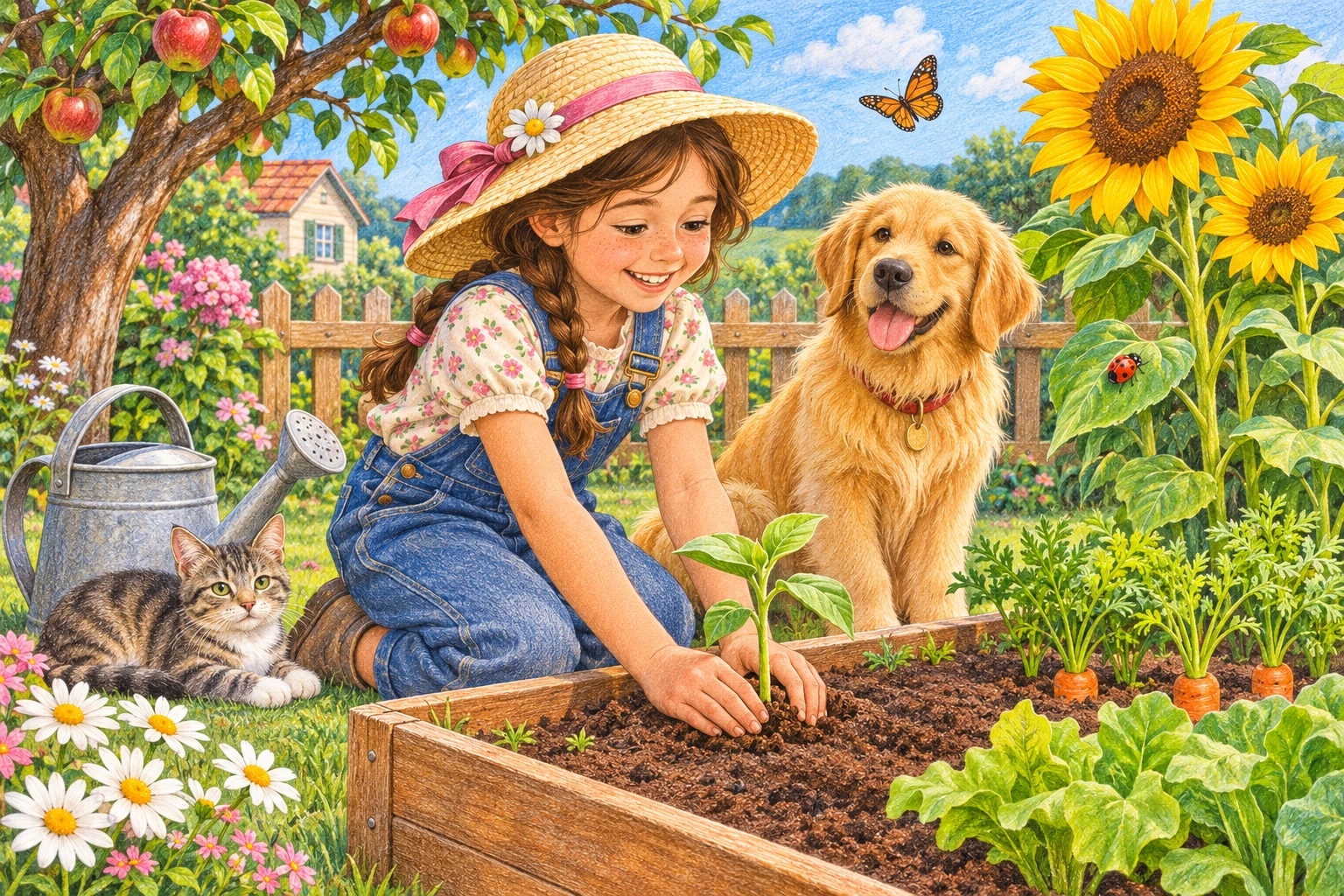
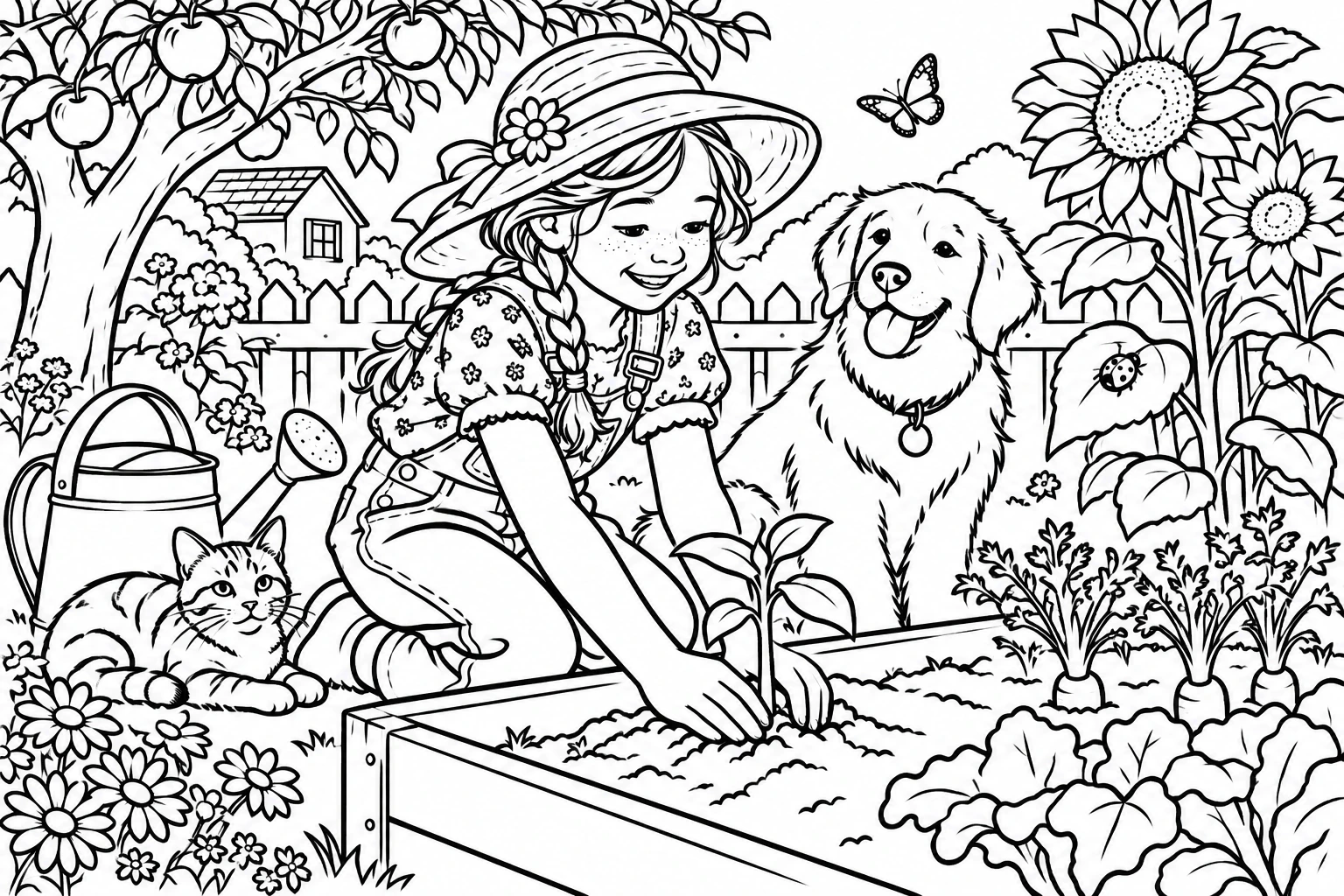
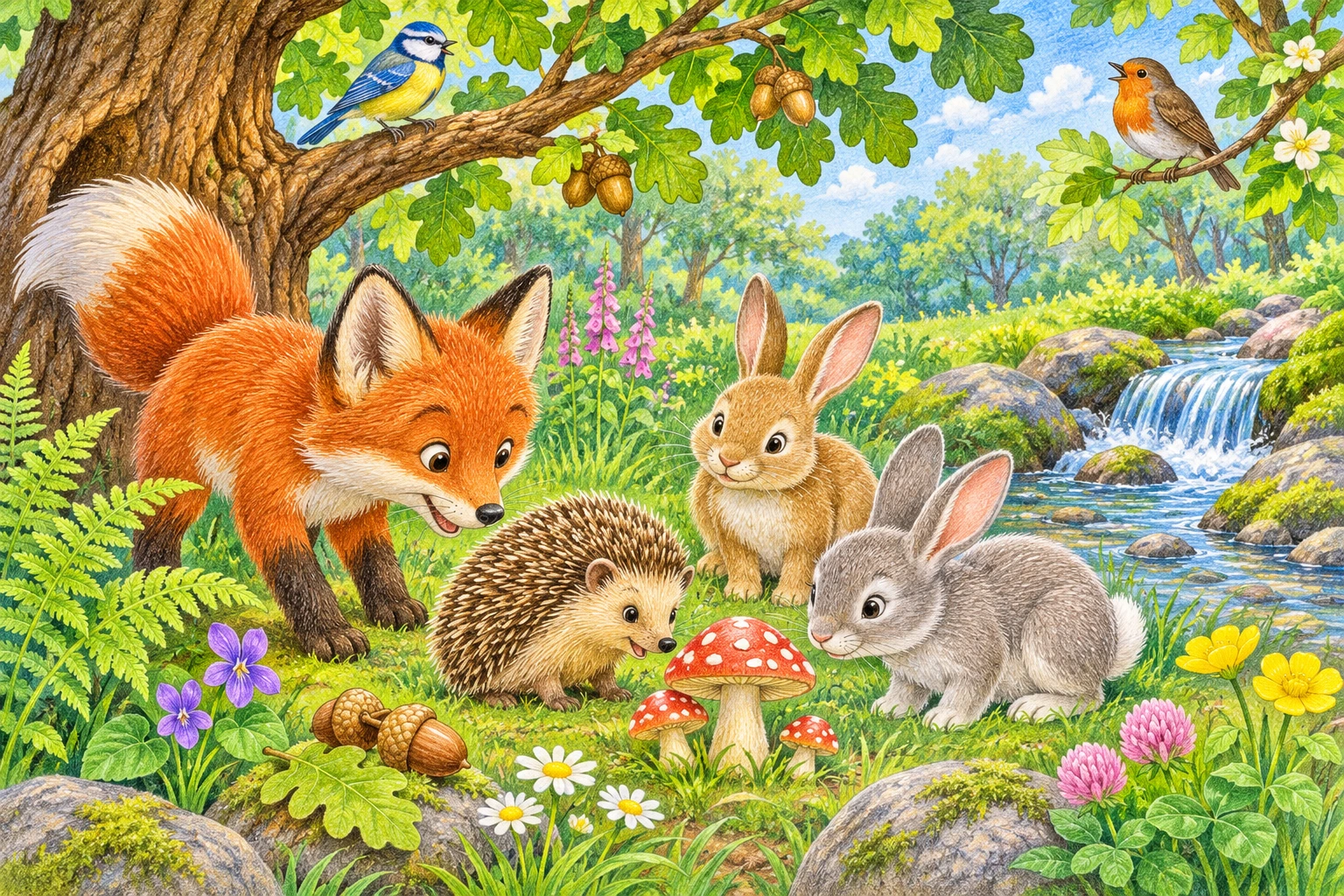
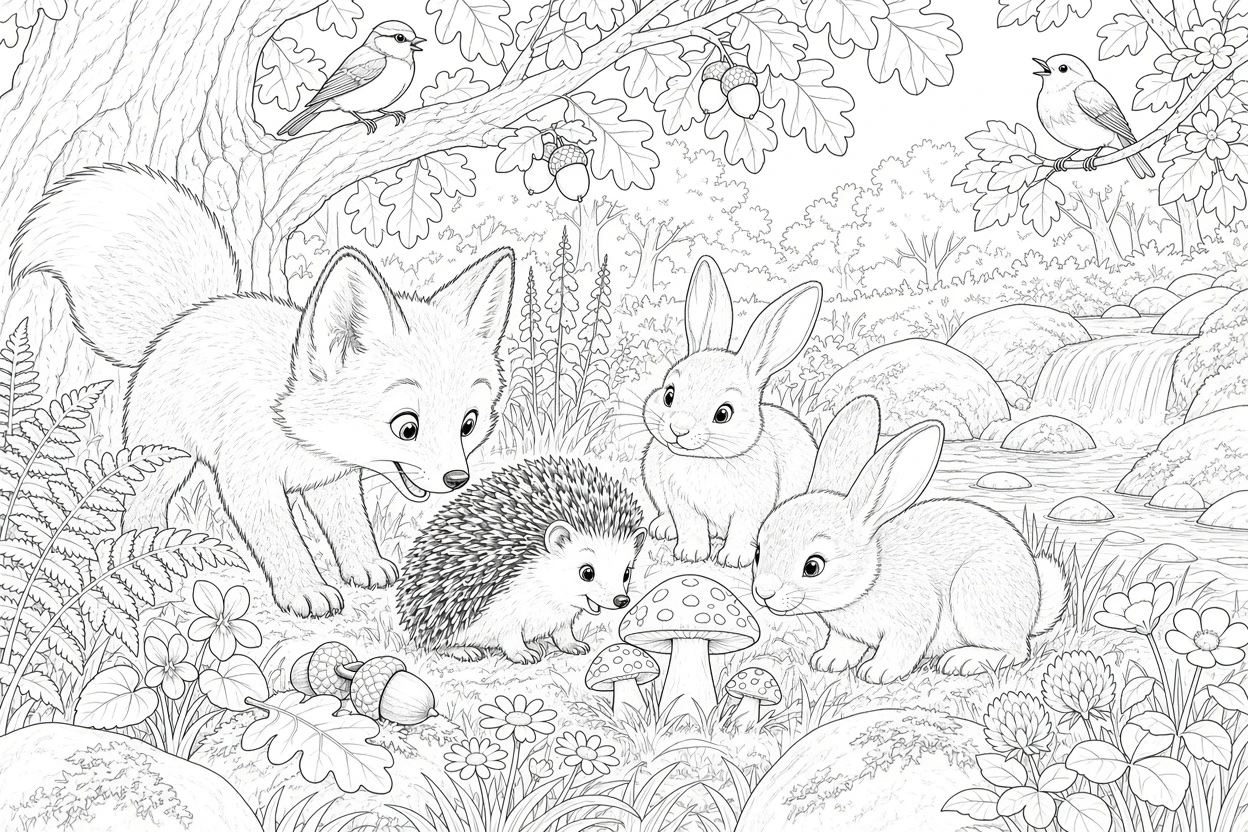
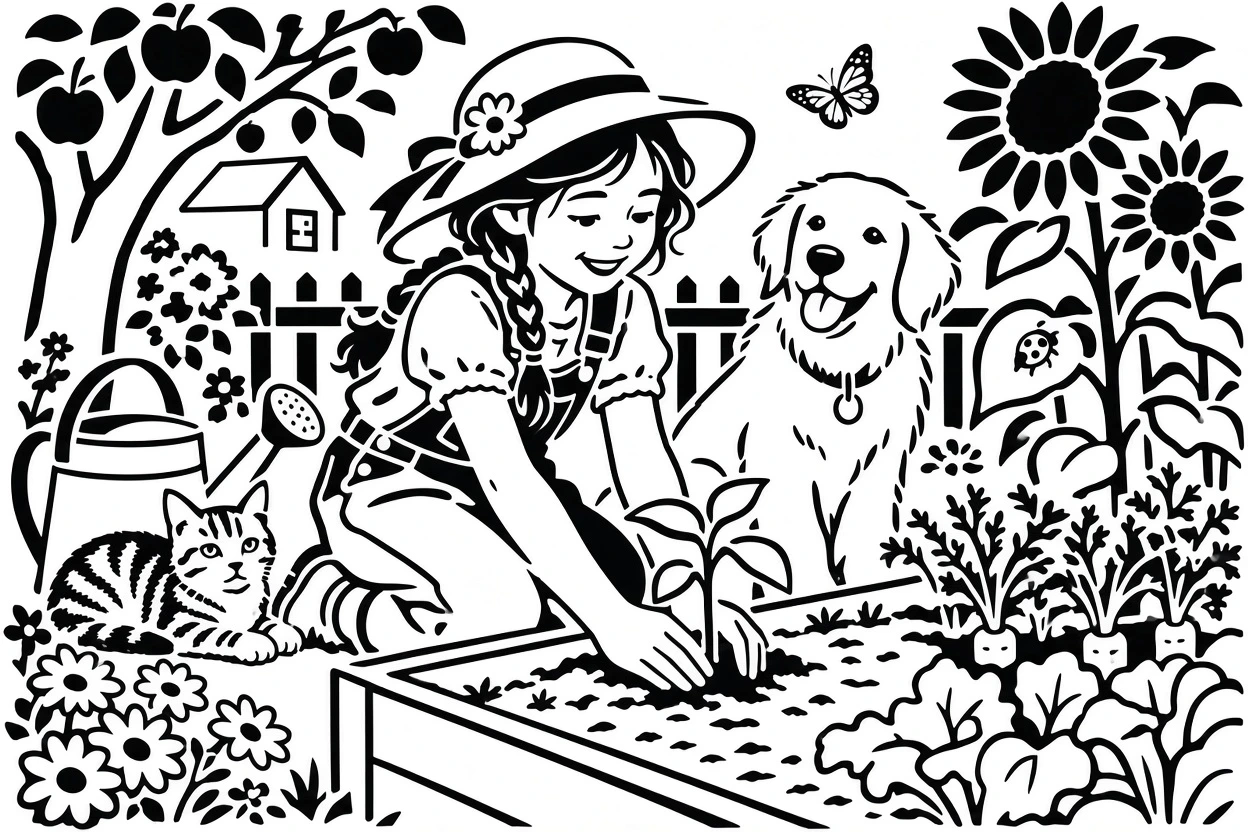
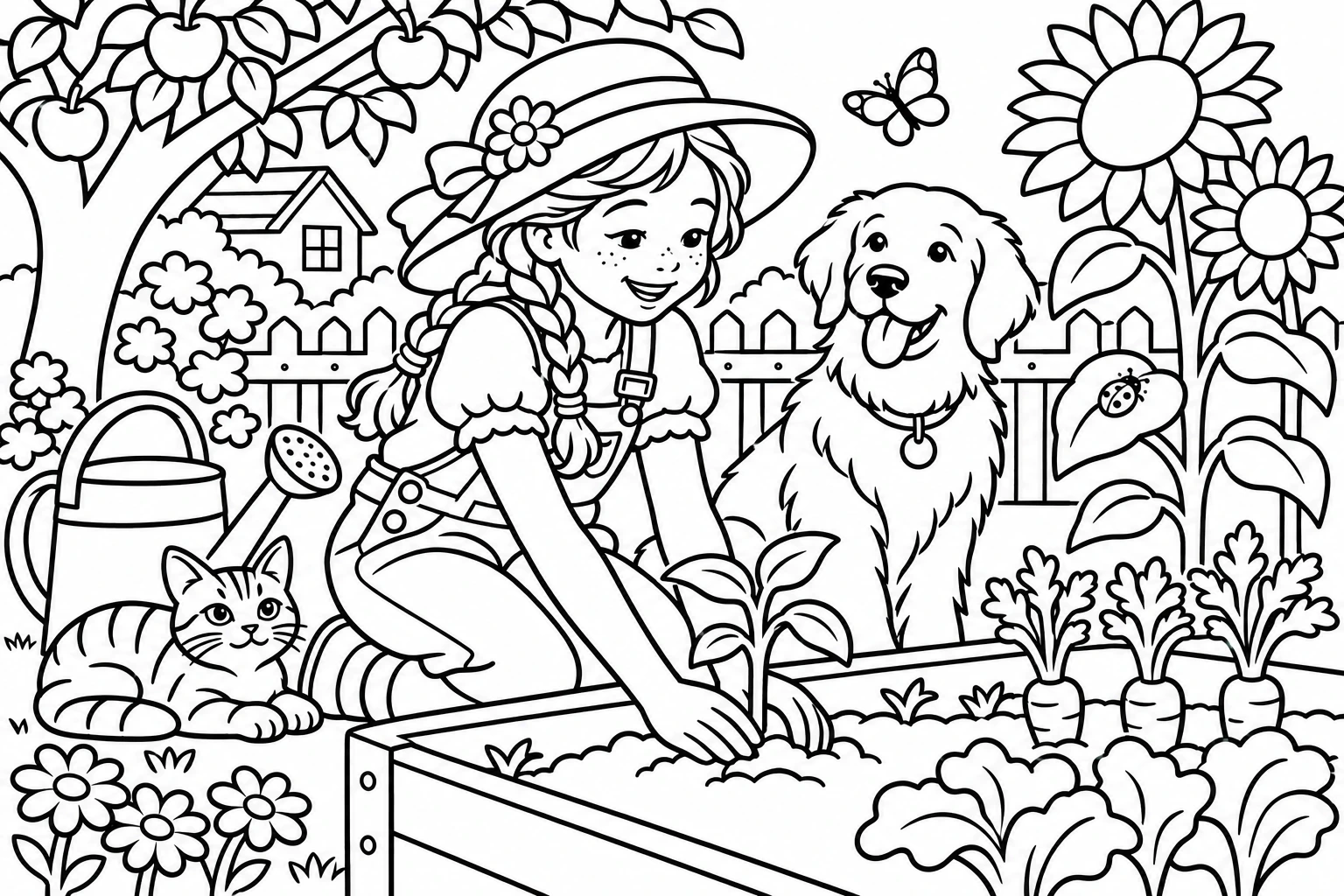
Nutze eine klare Skizze mit ausgewogenen Details zum Durchpausen oder Überzeichnen. Prüfe die Proportionen vor dem Kolorieren oder Tuschen.
Probiere feine Linien für zarte Konturen oder kräftige Umrisse für starke Silhouetten. Lass das Motiv von einer Fachperson überarbeiten; es ist keine fertige Transfervorlage.
Probiere die Schablone mit wenigen Details und dicken Linien. Die Ausgabe ist ein Rasterbild: Bereite Pfade, Maßstab und Maschineneinstellungen in deiner Gravursoftware vor und prüfe sie.
Wähle den Malstil mit wenigen Details und offenen Flächen. Prüfe geschlossene Formen und lose Striche, mache einen Probedruck oder nutze das eigene Werkzeug unten.
Starten Sie mit 2 Test-Credits. Nach der Anmeldung erhalten Sie 4 weitere. Ungenutzte Test-Credits bleiben erhalten; jedes Geschenk wird einmal gewährt. Test-Credits und gekaufte Credits nutzen dieselben Bildpreise. Jede Generierung verbraucht die vorher angezeigten Credits. Für weitere Nutzung brauchst du genügend Guthaben; die Generierung ist nicht unbegrenzt kostenlos.
Dieses Werkzeug beginnt mit einem hochgeladenen Foto oder Bild. Stil, Details und Linienstärke steuern die KI-Zeichnung. Reine Textgenerierung wird hier nicht angeboten.
Nutze ein scharfes, gut beleuchtetes Foto, wenige Details und dickere Linien. Schneide Ablenkungen weg oder bitte im optionalen Detailfeld um einen einfacheren Hintergrund.
Lade das fertige Rasterbild unter Meine Aufgaben herunter. SVG-Pfade und Transparenz lassen sich hier nicht exportieren oder einstellen. Nutze bei Bedarf einen anderen Editor zum Vektorisieren oder Entfernen des weißen Hintergrunds.
Nein. KI kann Gesichter, Schrift, Hände oder kleine Objekte verändern. Vergleiche das Ergebnis mit der Vorlage, bevor du es für Illustrationen, Tattoo-Ideen oder Gravuren verwendest.
KI-Ergebnisse variieren je nach Eingabequalität. Überprüfen Sie die Ausgabe vor der Verwendung.