Partez de votre photo
Importez une photo nette au sujet reconnaissable. Préférez un arrière-plan simple. Ce générateur demande une image et ne fonctionne pas avec du texte seul.
Outil IA de dessin au trait
Une photo, plusieurs façons de dessiner. Choisissez des traits délicats, des contours marqués, un pochoir ou un coloriage, puis réglez les détails et l’épaisseur. Commencez avec des crédits gratuits et vérifiez le coût avant de générer.
Importez une photo nette au sujet reconnaissable. Préférez un arrière-plan simple. Ce générateur demande une image et ne fonctionne pas avec du texte seul.
Sélectionnez le style, puis les détails et l’épaisseur. Pour simplifier le fond, ajoutez une courte consigne dans les détails facultatifs. Vérifiez le coût en crédits et générez l’image.
Suivez l’avancement dans Mes tâches. Ouvrez l’image terminée, vérifiez les détails et téléchargez-la. Revenez avec la photo et d’autres réglages pour essayer un nouveau rendu.
La photo fournit le sujet et la composition. L’IA redessine les contours principaux dans le style choisi en retirant couleur, ombrage et texture. Elle peut simplifier les limites plutôt que suivre exactement chaque pixel.
Les traits fins conservent de petits détails structurels. Les contours marqués privilégient les grandes formes. L’esquisse nette utilise un trait naturel, le pochoir relie les zones noires et le coloriage laisse du blanc. Les détails et l’épaisseur de chaque préréglage restent modifiables.
Un fond simple rend les contours plus lisibles. Demandez un fond simplifié dans les détails facultatifs ou recadrez la photo avant l’import. C’est une consigne à l’IA, pas un bouton de suppression du fond ou de transparence.
Choisissez une scène et un style. Les originaux en couleur ont été créés avec l’IA ; tous les dessins au trait ont été générés avec OutlineDraw. Le résultat varie selon l’image et les réglages.
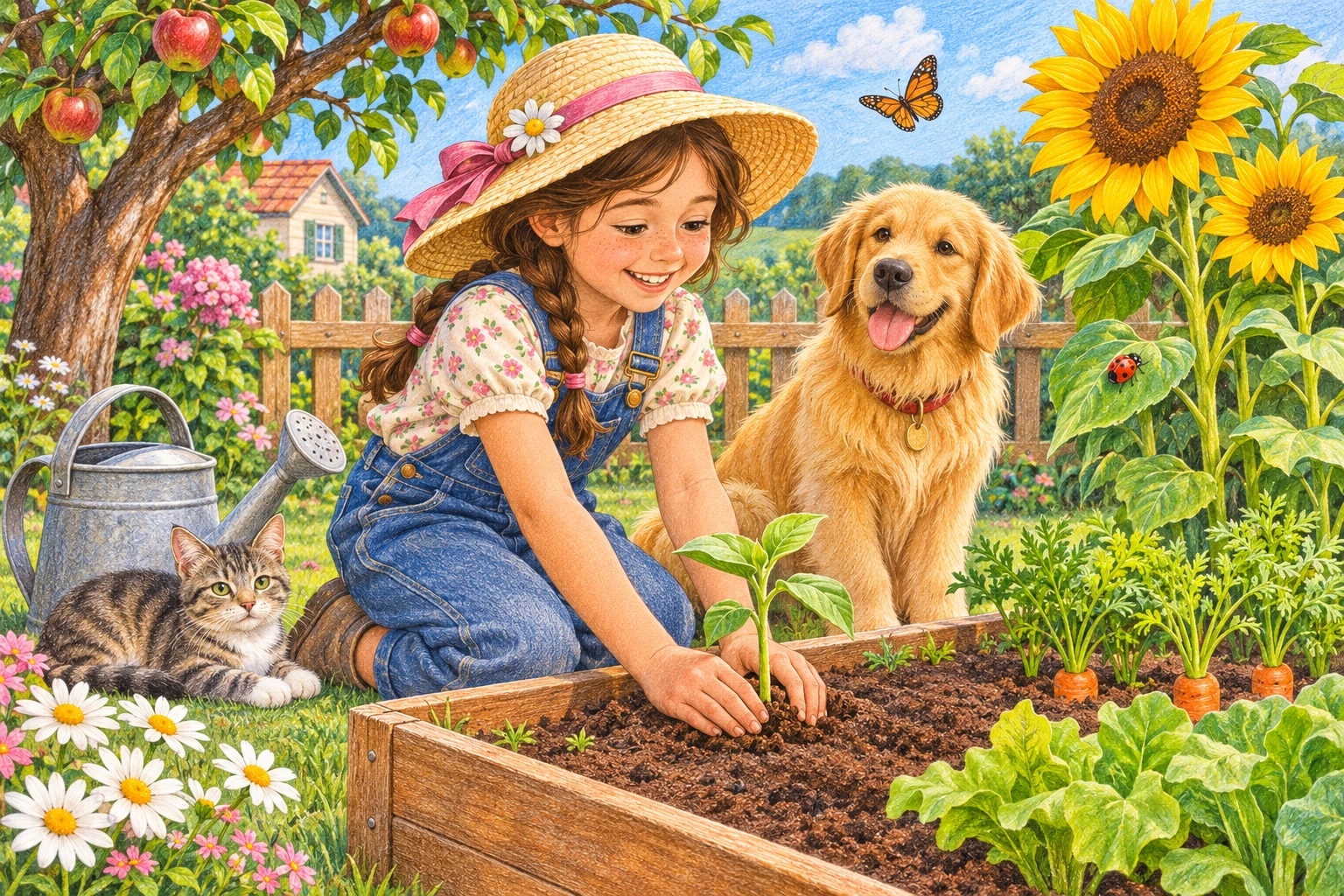
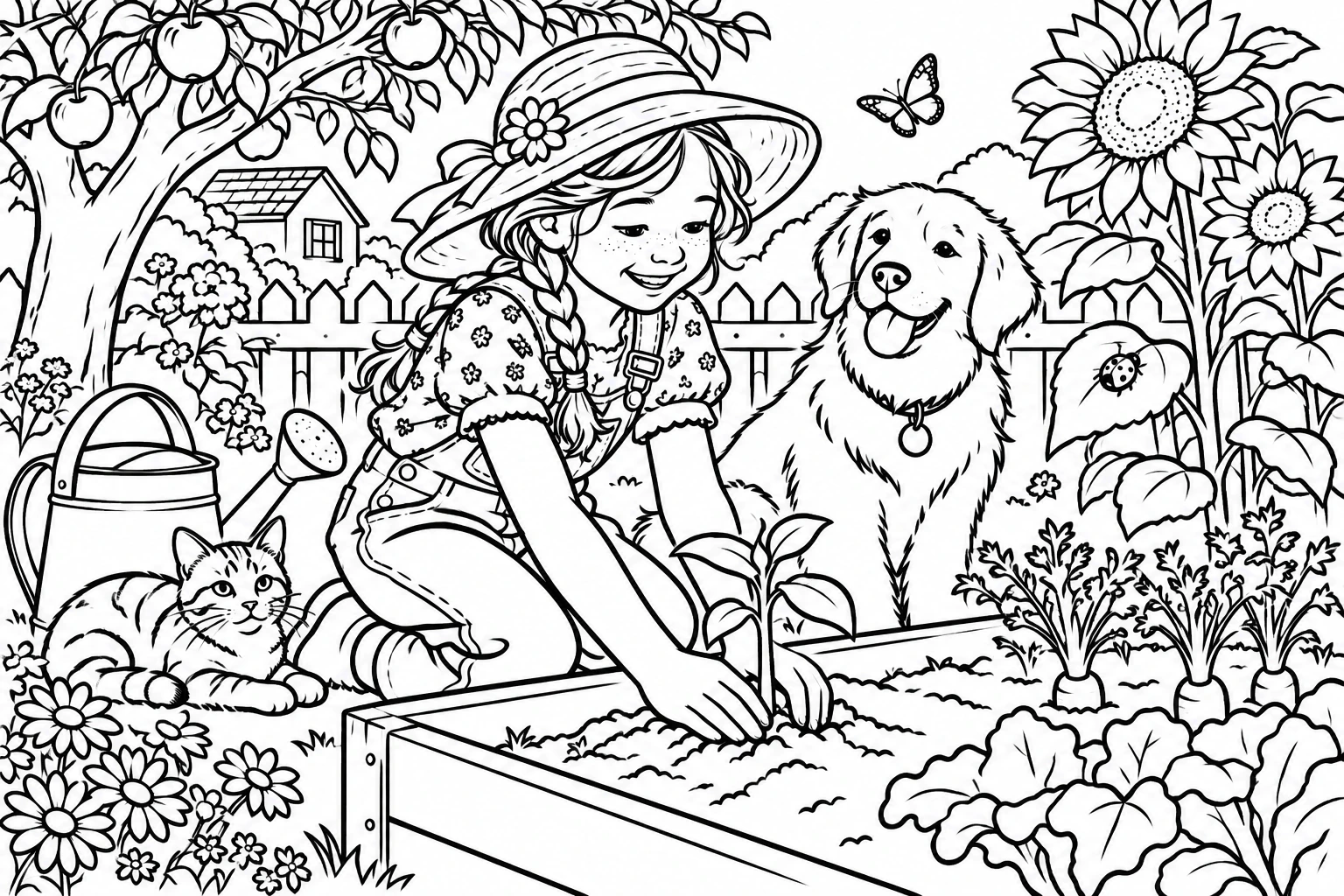
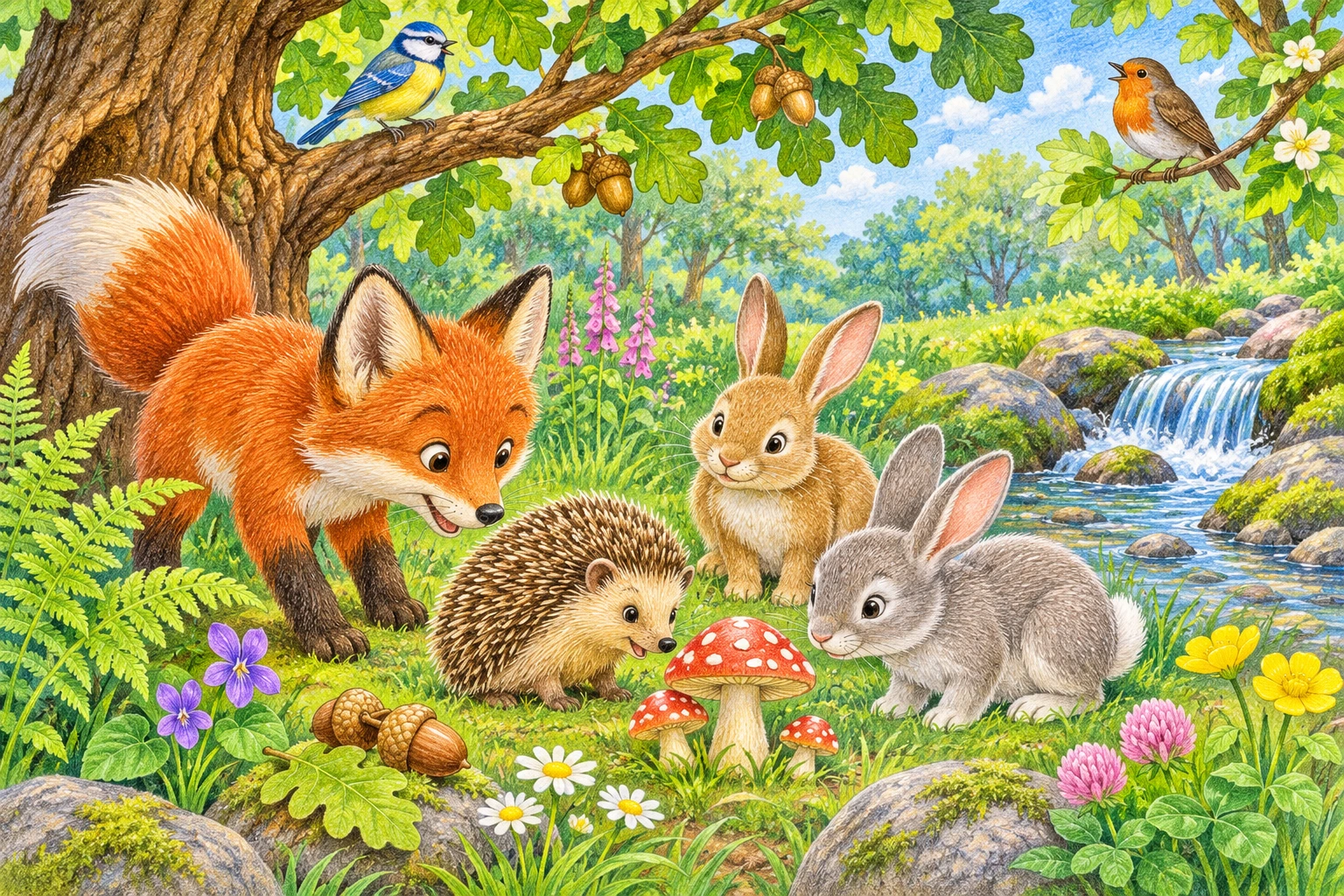
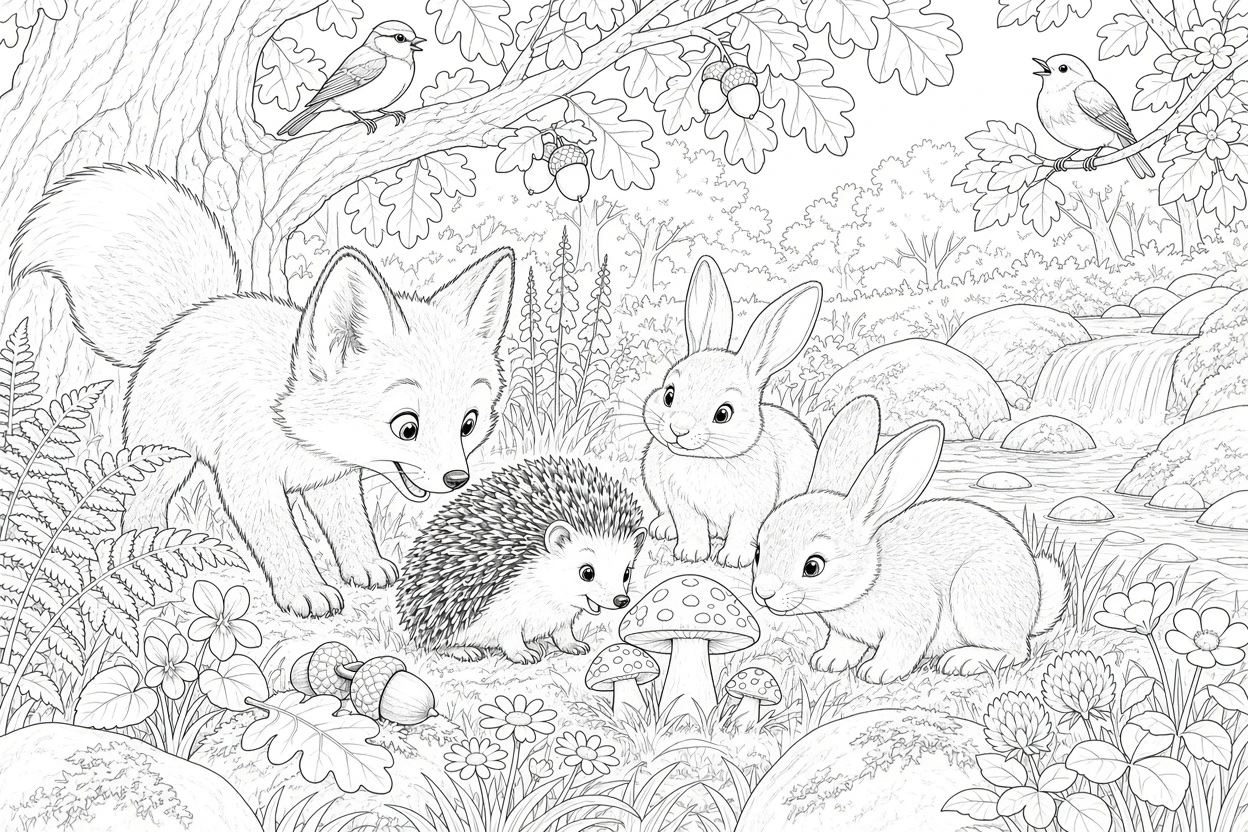
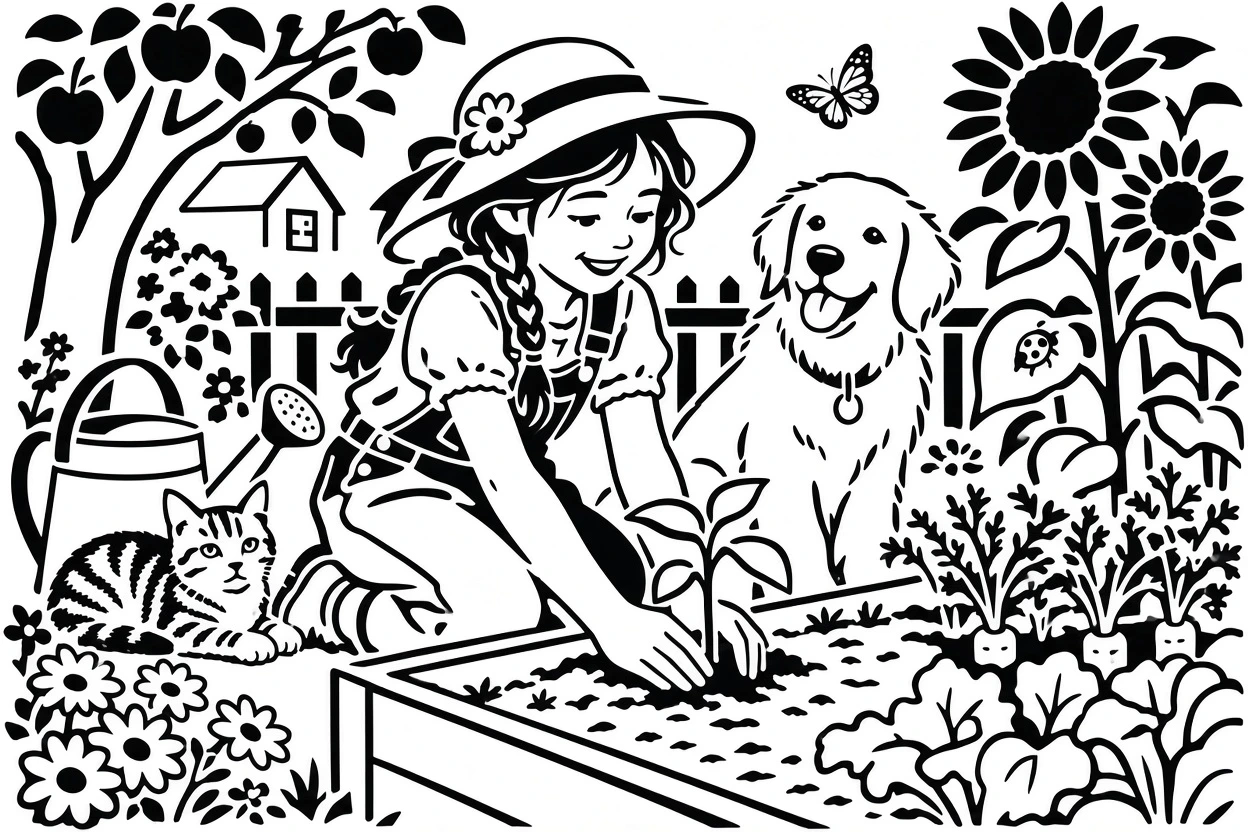
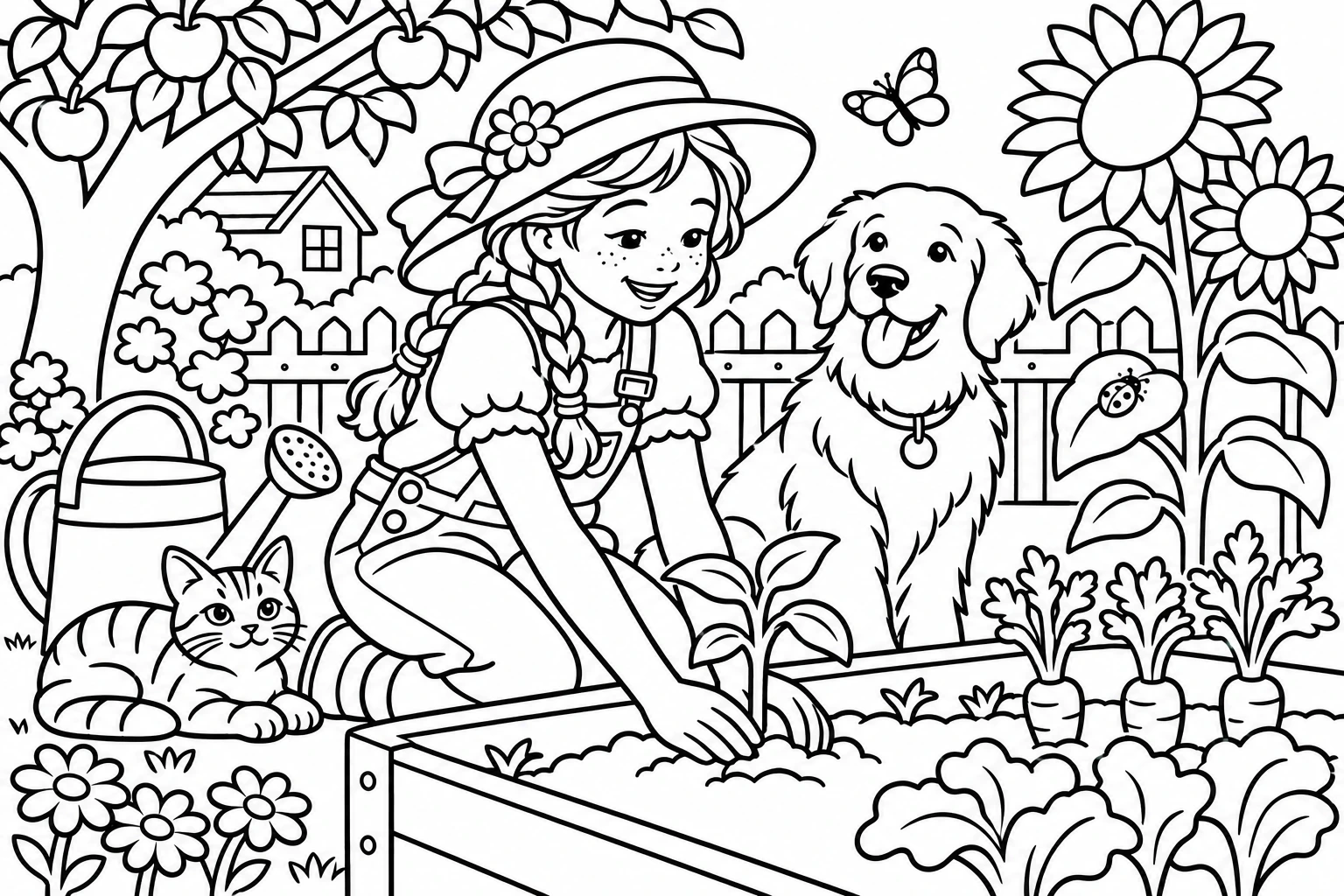
Utilisez une esquisse nette avec des détails équilibrés pour décalquer ou dessiner par-dessus. Vérifiez les proportions avant l’encrage ou la couleur.
Essayez les traits fins pour un contour délicat ou les contours marqués pour une silhouette forte. Faites retravailler le dessin par un artiste ; ce n’est pas un transfert final.
Essayez le pochoir avec peu de détails et des traits épais. La sortie est matricielle : préparez et validez les tracés, l’échelle et les réglages dans votre logiciel de gravure.
Choisissez le coloriage avec peu de détails et de grands espaces. Vérifiez les formes fermées et les traits parasites, puis testez l’impression ou utilisez l’outil dédié ci-dessous.
Commencez avec 2 crédits d’essai. Connectez-vous pour en recevoir 4 de plus. Les crédits d’essai inutilisés restent disponibles ; chaque cadeau est accordé une fois. Les crédits d’essai et achetés suivent les mêmes tarifs par image. Chaque génération utilise les crédits affichés avant l’envoi. Il faut un solde suffisant pour continuer ; la génération n’est pas gratuite sans limite.
Cet outil part d’une photo ou d’une image importée. Le style, les détails et l’épaisseur guident le dessin de l’IA. Cette page ne propose pas de génération à partir du texte seul.
Utilisez une photo nette et bien éclairée, peu de détails et des traits plus épais. Recadrez les distractions ou demandez un fond plus simple dans les détails facultatifs.
Vous pouvez enregistrer l’image matricielle depuis Mes tâches. Pas d’export de tracés SVG ni de réglage de transparence ici. Utilisez un autre éditeur pour vectoriser ou enlever le fond blanc.
Non. Elle peut modifier les visages, lettres, mains ou petits objets. Comparez à la source et vérifiez avant d’utiliser le résultat pour une illustration, un projet de tatouage ou une gravure.
Les résultats IA varient selon la qualité d'entrée. Examinez la sortie avant utilisation.