写真を用意
被写体がはっきりした鮮明な写真をアップロードします。背景がシンプルな写真がおすすめです。文章だけではなく画像が必要です。
AI線画ツール
1枚の写真から、さまざまな線の表現へ。繊細な線画、太い輪郭、ステンシル、塗り絵を選び、細部と線の太さを調整できます。無料クレジットから始め、生成前に料金を確認してください。
被写体がはっきりした鮮明な写真をアップロードします。背景がシンプルな写真がおすすめです。文章だけではなく画像が必要です。
スタイルを選び、細部と線の太さを調整します。背景を簡素にしたい場合は追加の詳細欄に短く記入し、必要なクレジットを確認して生成します。
マイタスクで進行状況を確認します。完成画像を開いて細部を点検し、ダウンロードしてください。別の表現を試す場合は写真を用意して設定を変えます。
写真が被写体と構図の手がかりになります。AIは色、陰影、質感を取り除き、選んだスタイルで主な境界を描き直します。すべての画素をなぞるのではなく、輪郭を省略・再解釈する場合があります。
繊細な線画は小さな構造を残し、太い輪郭は大きな形を強調します。クリーンスケッチは自然な筆致、ステンシルはつながる黒い形、塗り絵は広い白地を目指します。各スタイルの初期設定から細部と太さを変更できます。
シンプルな背景の写真は輪郭を見やすくします。追加の詳細欄で背景の簡素化を依頼するか、事前に写真を切り抜いてください。背景の簡素化はAIへの指示であり、背景削除や透明化の専用スイッチではありません。
場面とスタイルを選んで比較できます。カラーの元画像はAIで作成し、掲載の線画はすべてOutlineDrawで生成しました。結果は画像や設定によって異なります。
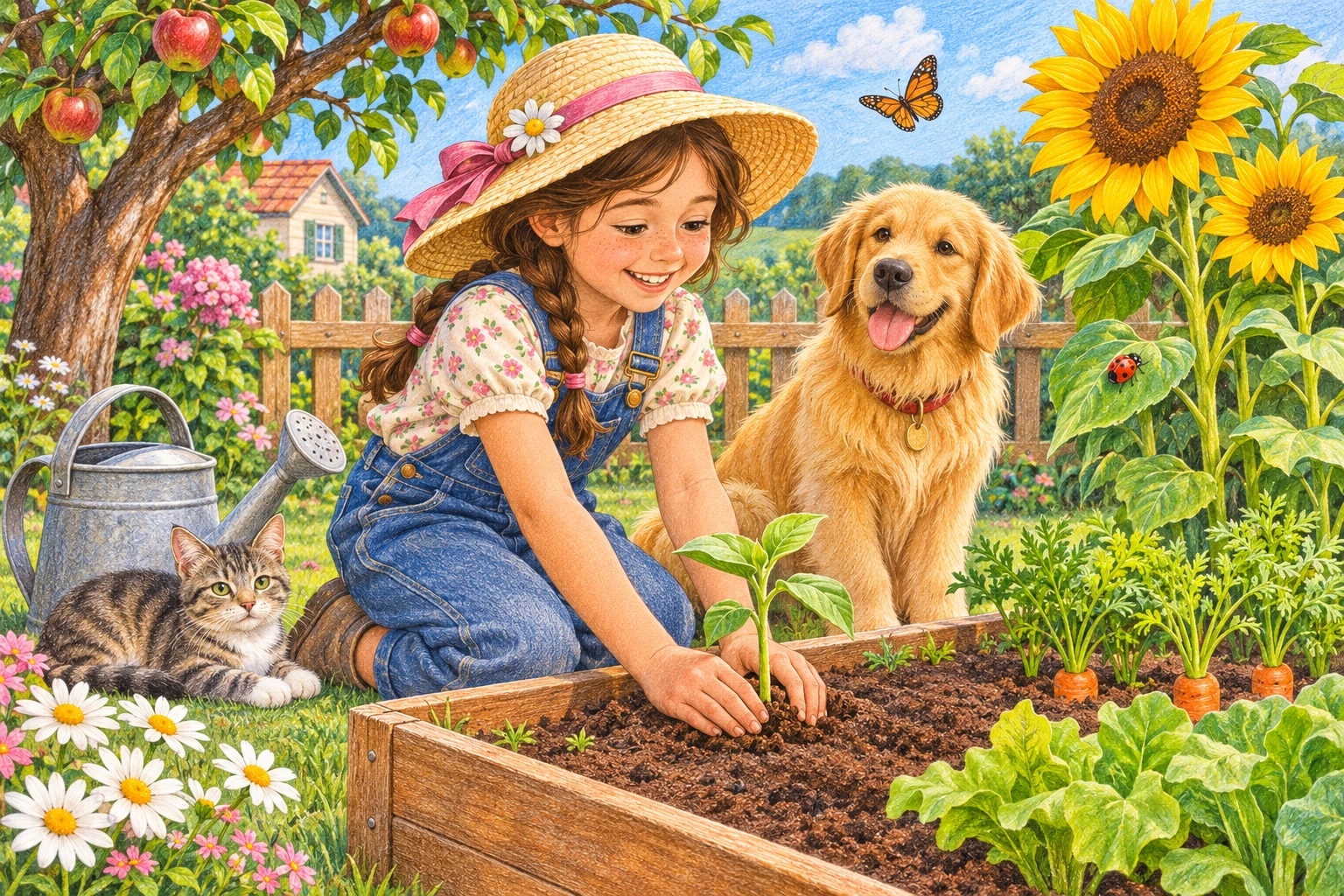
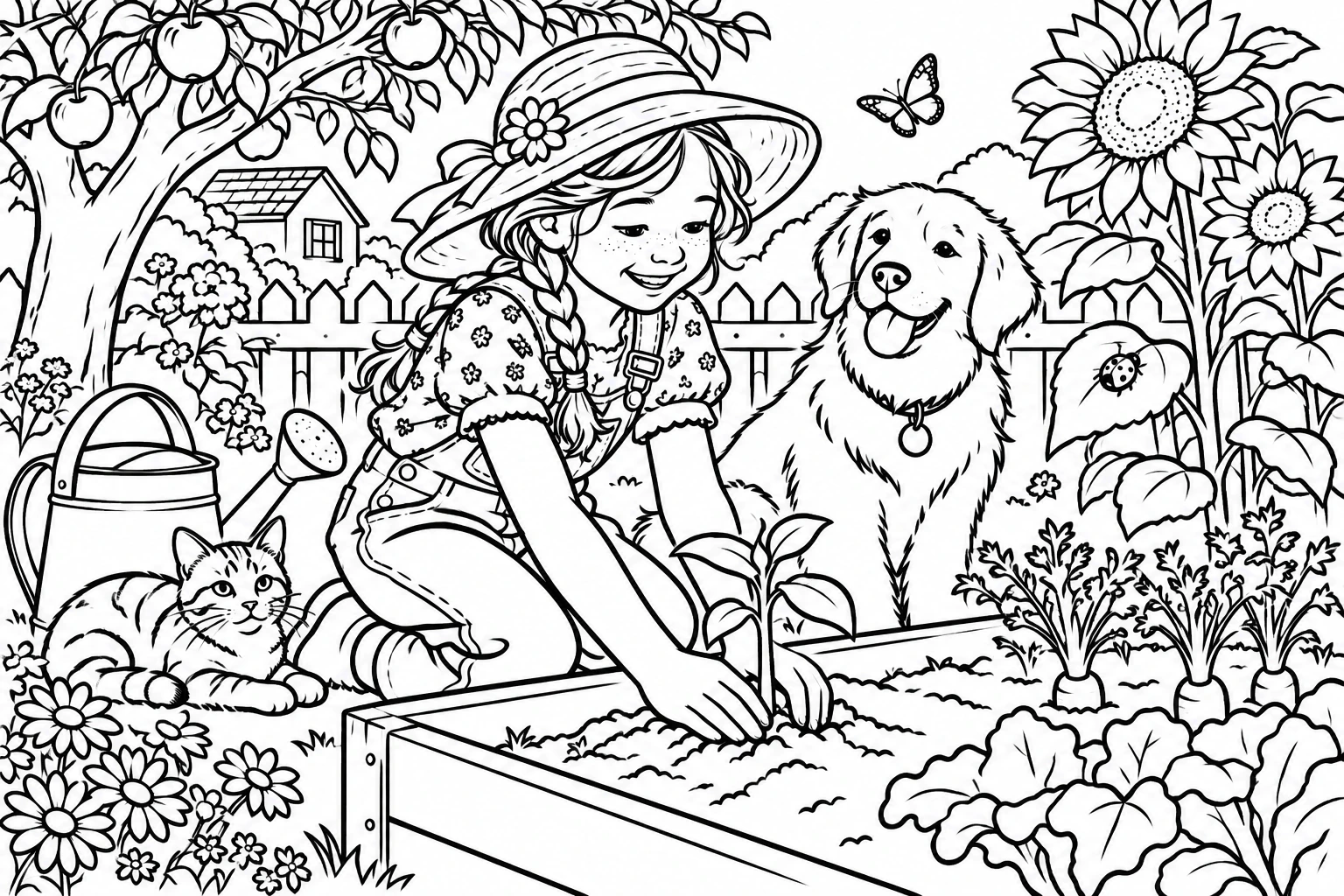
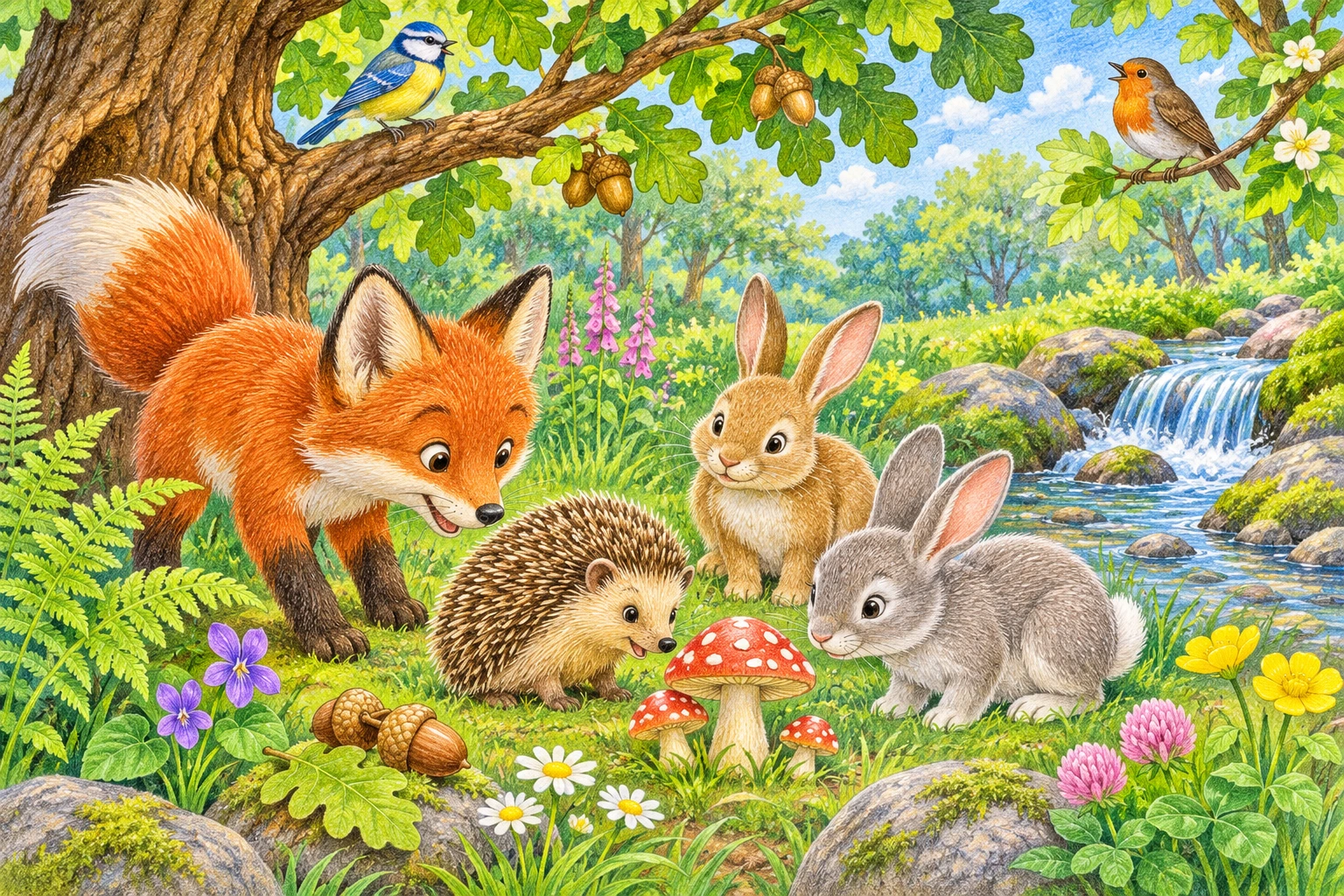
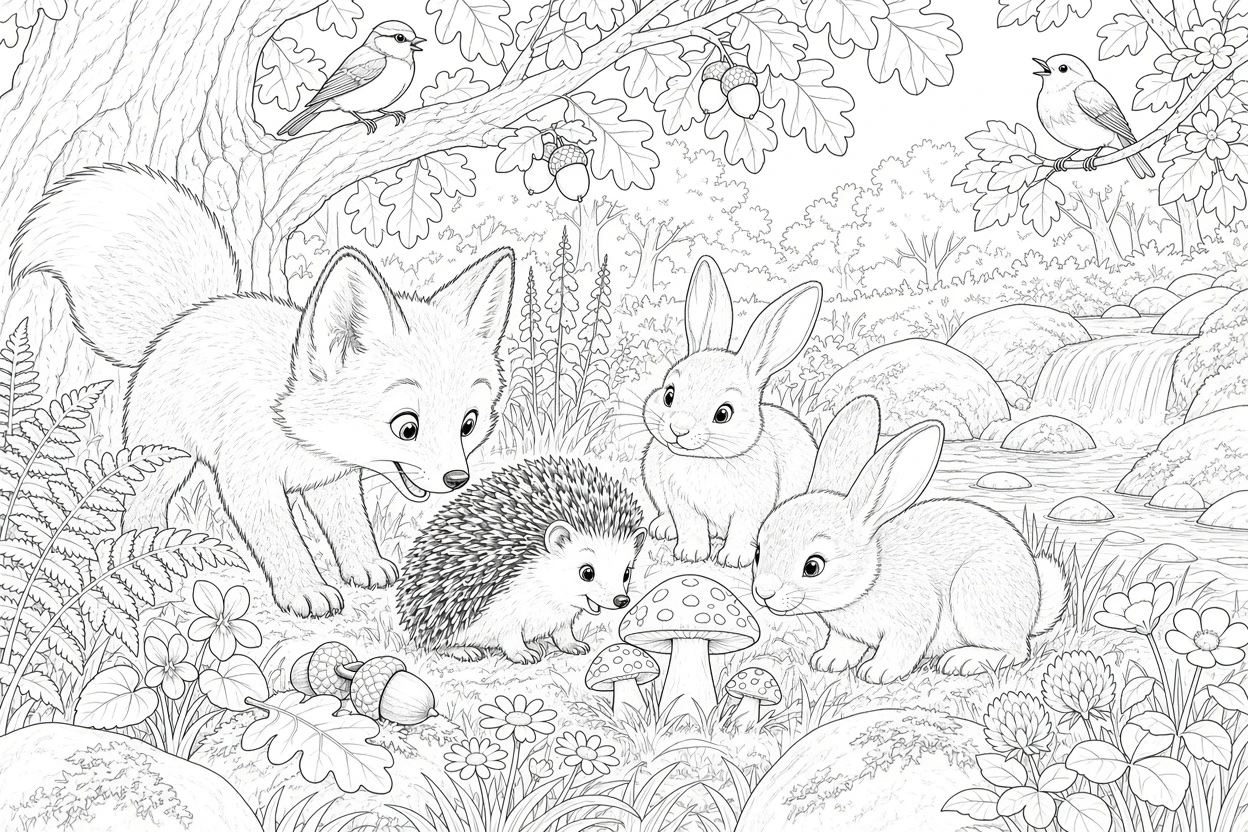
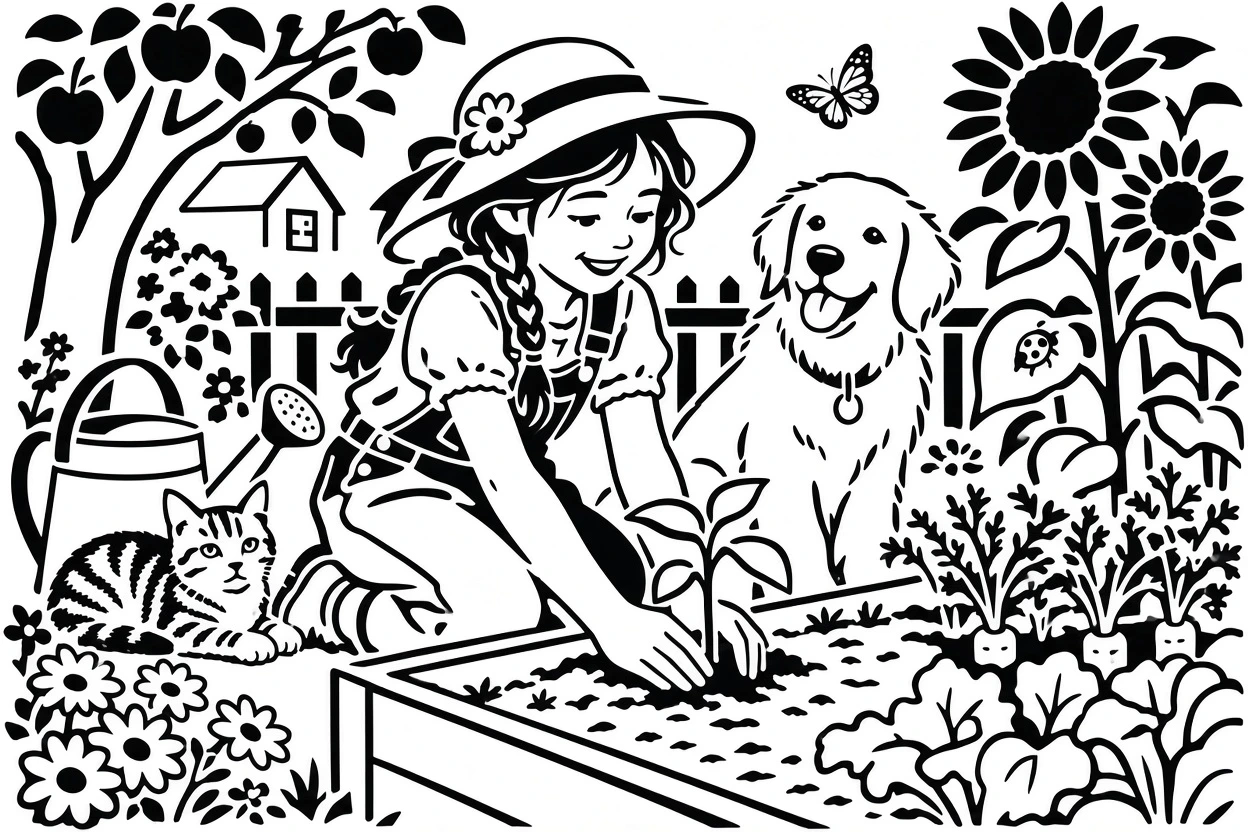
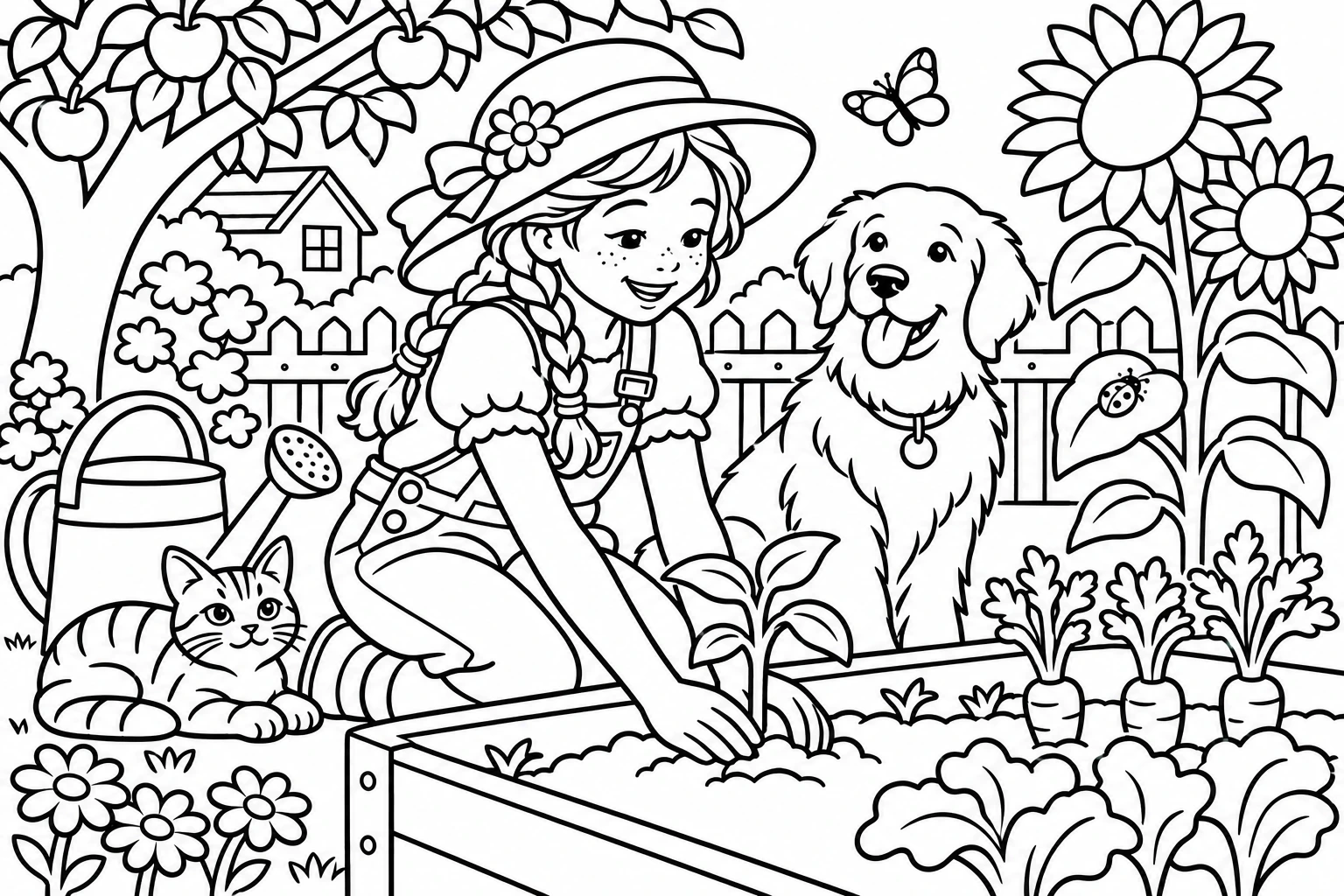
クリーンスケッチと標準的な細部設定を下描きやトレースに利用できます。ペンや色を加える前に比率を確認してください。
繊細な輪郭には細い線画、強いシルエットには太い輪郭を試せます。完成した転写原稿ではないため、施術者と相談して仕上げてください。
ステンシルで細部を少なくし、太い線を試してください。出力はラスター画像なので、加工ソフトでパス、寸法、機械設定の準備と確認が必要です。
塗り絵スタイルと少ない細部で広い塗り領域を作れます。閉じた形や余分な線を確認し、試し刷りをするか下の専用ツールをご利用ください。
お試しクレジット2から開始。ログインでさらに4追加。 未使用のお試しクレジットは繰り越し。各特典は一度限りです。 お試しと購入済みクレジットは同じ画像単価で利用できます。 生成には送信前に表示されるクレジットを使います。継続利用には十分な残高が必要で、無制限の無料生成ではありません。
このツールは写真や画像のアップロードから始まります。スタイル、細部、線の太さでAIの描き方を指定します。このページでは文章だけの画像生成は提供していません。
明るく鮮明な画像を使い、細部を少なくして太い線を試します。不要な部分を事前に切り取るか、追加の詳細欄で背景を簡素にするよう指定してください。
完成したラスター画像をマイタスクから保存できます。SVGパスの書き出しや透明度の設定はありません。必要に応じて別の編集ソフトでベクター化や白背景の除去を行ってください。
いいえ。顔、文字、手、小さな物が変わる場合があります。イラスト、タトゥーの構想、彫刻に使う前に元画像と比べて確認してください。
AIの結果は入力品質に基づいて異なります。使用前に出力を確認してください。